


Photoshop 使用「雲狀效果」與「風動效果」濾鏡,製作具立體感的草皮紋理教學。

1. 指定顏色後, 用雲狀效果填滿
快速重點:Photoshop 技法是一款軟體教學工具,支援 Windows, macOS, Linux
開啟新的 RGB 圖像(1500 X 1500 pixel 350dpi)。接著請使用檢色器分別選取前景色與背景色,然後執行『濾鏡/演算上色/雲彩效果』命令。


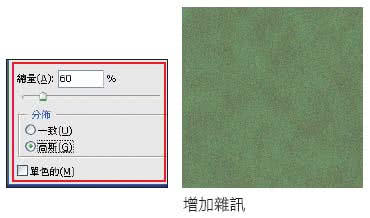
2. 套用「增加雜訊」、 「粒狀紋理」濾鏡
執行『濾鏡/雜訊/增加雜訊』命令後,再接著套用『濾鏡/紋理/粒狀紋理』濾鏡效果。

3. 套用『濾鏡/風格化/風動效果』之後,再執行『濾鏡/風動效果』。反覆操作上述動作 2~3 次後,再執行『影像/ 調整/(色相/飽和度)』命令,如圖設定以提高飽和度。


執行『影像/旋轉版面/順時針90度』命令。接下來請使用水平文字工具輸入標題文字,並調整位置。最後放入較小的文字資訊,並降低該文字圖層的不透明值後,就大功告成了。


常見問題(FAQ)
Q:Photoshop 技法 是免費的嗎?
A:Photoshop 技法 提供免費版本,是否包含付費功能或進階版本,仍需以官方最新說明為準。
Q:Photoshop 技法 支援哪些作業系統?
A:支援 Windows, macOS, Linux。
Q:Photoshop 技法 適合哪些人使用?
A:適合 需要 軟體教學 功能的使用者,也適合想尋找相關替代工具的讀者。
Q:使用 Photoshop 技法 前要注意什麼?
A:建議先確認版本、系統相容性與授權方式,並優先從官方網站或可信來源下載。